【MovinkPad値上げ直前】イラスト用タブレット比較!社内3名の実機レビュー
カテゴリー: その他


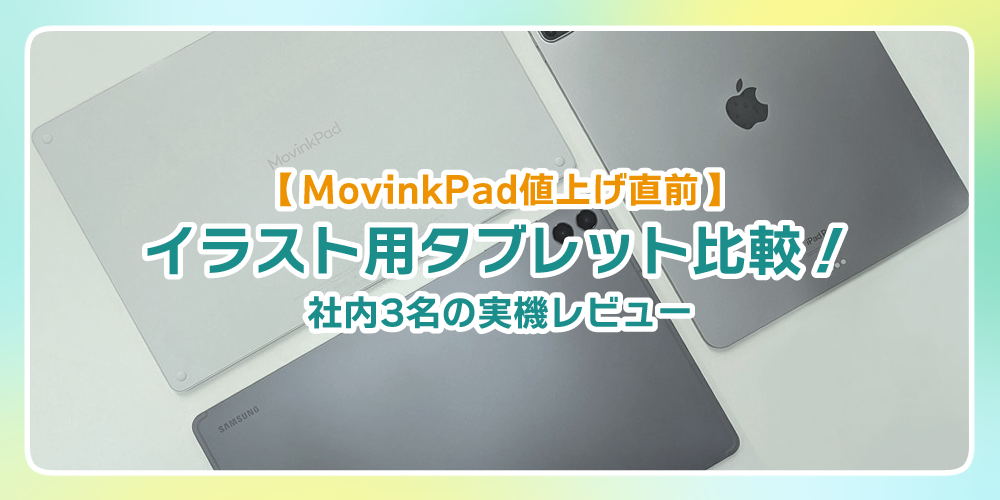
イラスト制作の現場でも注目を集めている「Wacom MovinkPad Pro 14」ですが、2026年9月25日(金)から大幅な値上げ(価格改定)が発表されました…! 「値上げ前に駆け込みで買うべき?」 「それともiPad Proや他のAndroidタブレットを検討したほうがいい?」 とお悩みの方も多いのではないでしょうか。 そこで今回は、グランドデザインのCG事業部の社内スタッフ3名(いいろいい・みなも・井戸水)が日常業務や個人制作で愛用している 「iPad Pro」「Galaxy Tab S11 Ultra」「Wacom MovinkPad Pro 14」の3機種を持ち寄り、実際の使い心地をレビュー&比較してみました! 自分に合った1台を選ぶための参考にしてみてください。
1.比較端末と主なスペック一覧
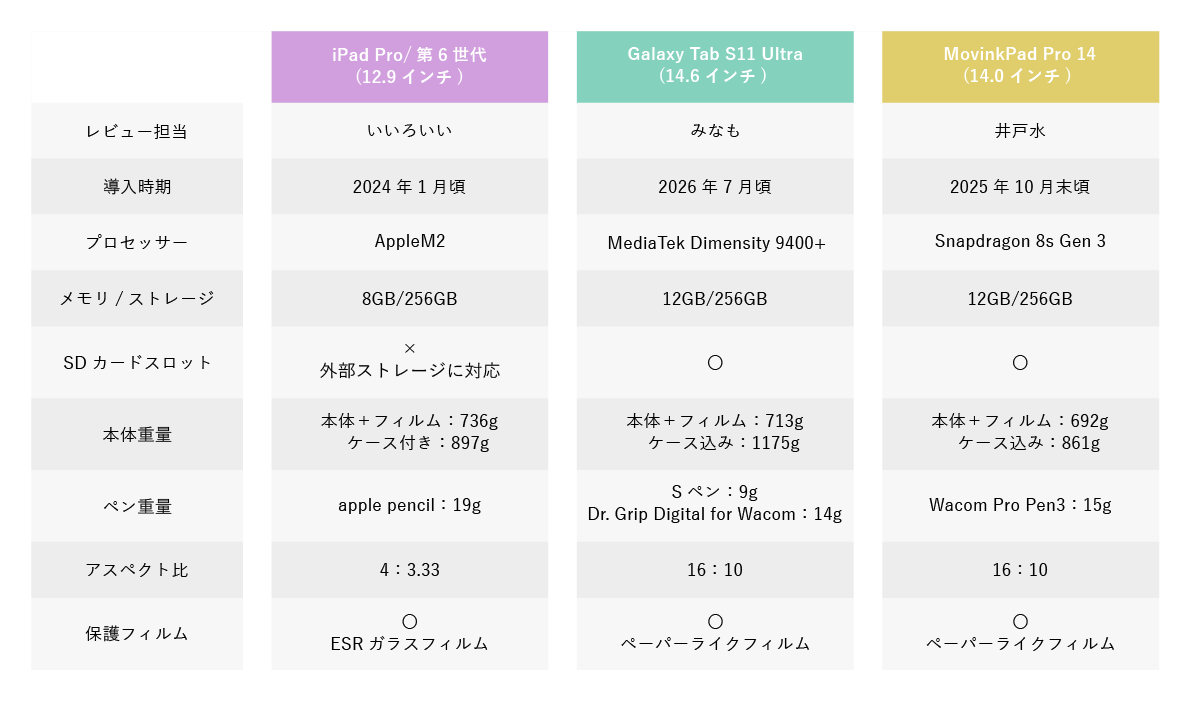
※ご注意
今回のレビューで使用している端末・周辺機器は、各スタッフが保護フィルムや他社製ペンなどを貼り付け・カスタマイズした状態のものです。
描き心地や使用感は初期出荷時と異なる点・個人差がありますので、あくまで選択の参考の一例としてお考えください。
2.社員によるリアルなレビュー&体験談
① iPad Pro(12.9インチ)|担当:いいろいい
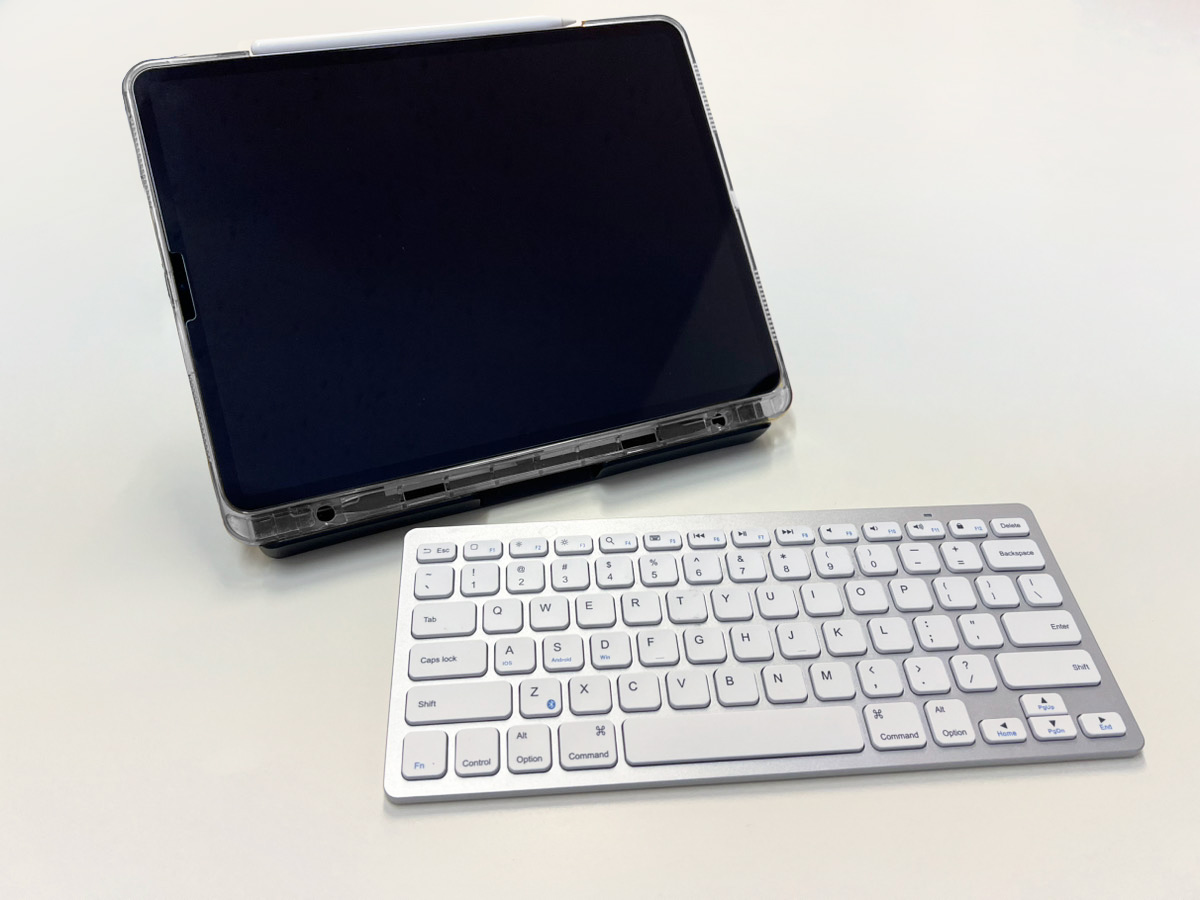
MacやiPhoneなどApple製品とのデータ連携が圧倒的にスムーズな一台。
〇いいところ:
①データ共有が快適
AirDropが使えるため、Mac・iPhone・iPad間での画像や素材のやり取りが一瞬。
②ペンの描き心地
固めのペンが好きなので、Apple Pencilならではの質感がぴったり。
逆に柔らかい握り心地が好きな人には向かないかも。
③アプリの選択肢
クリエイターに大人気の「Procreate」に対応。
〇気になるところ・カスタマイズ:
①画面の反射:
画面がすごく反射しやすい。
②フィルムのこだわり
ツルツルした書き味が好きでペン先も削れにくいため、「ESRのガラスフィルム」を選択。
③左手デバイス
Bluetoothキーボードを使用。
〇使用しての感想:
「Apple製品同士のAirDrop連携が本当に便利です。
ツルツルとした書き心地が好きなので、
ペン先が削れにくい『ESRのガラスフィルム』を貼って快適に使っています。」
② Galaxy Tab S11 Ultra(14.6インチ)|担当:みなも
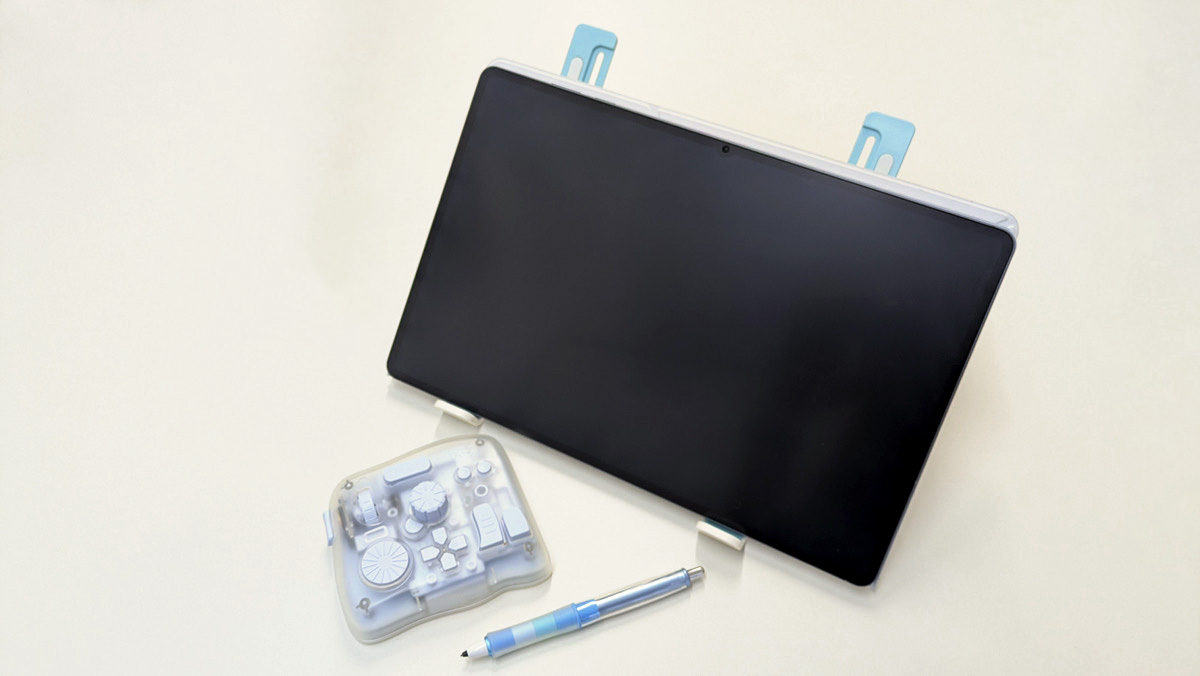
14.6インチという圧巻の大画面と、ペンのカスタマイズ自由度の高さが魅力。
〇いいところ:
①広大な作業領域:
16:10の横長大画面。クリスタのパレットを表示してもキャンバスが広く使えて快適。
②ペンの拡張性
付属のSペンだけでなく、Wacom等の他社EMRペン(Dr. Grip Digital for Wacom等)も
筆圧感知アリでそのまま使える!
③DeX機能
最大4つのワークスペースを切り替え可能で、PCライクに作業ができる。
④ソフトウェアサポート
発売後7年ほどソフトウェアサポートされるので、長く使える!
〇気になるところ・カスタマイズ:
①付属のSペンの感触
フィルムなし+純正Sペンの組み合わせは、
ゴムっぽい質感でツルツル・カツカツ感がなく柔らかな書き心地で◯。
ただ、Sペン自体が細く軽いため、筆圧が強めで太軸好きな自分には合わなかった。
②描き心地の調整
「ペーパーライクフィルム」+「Dr. Grip Digital for Wacom」を組み合わせることで、
普段使っているペンタブの書き心地に近づけました。
③左手デバイス
Tour Box Elite Plusを使用。(bluetoothマウス・キーボードを使用することも)
〇使用しての感想:
「Amazonプライムセールでお得に購入しました!
ペーパーライクフィルムを貼ることで画質は低下してしまいましたが、
モノクロ漫画作業で使っているのであまり気にしていません。
ペンもDr. Grip Digital for Wacomに変えたことで、
標準ペンの軽さ、細さ、ポインタの位置に対する不満が一気に解消!
14.6インチの大画面で広々と描けるのが最高です。」
③ Wacom MovinkPad Pro 14(14.0インチ)|担当:井戸水
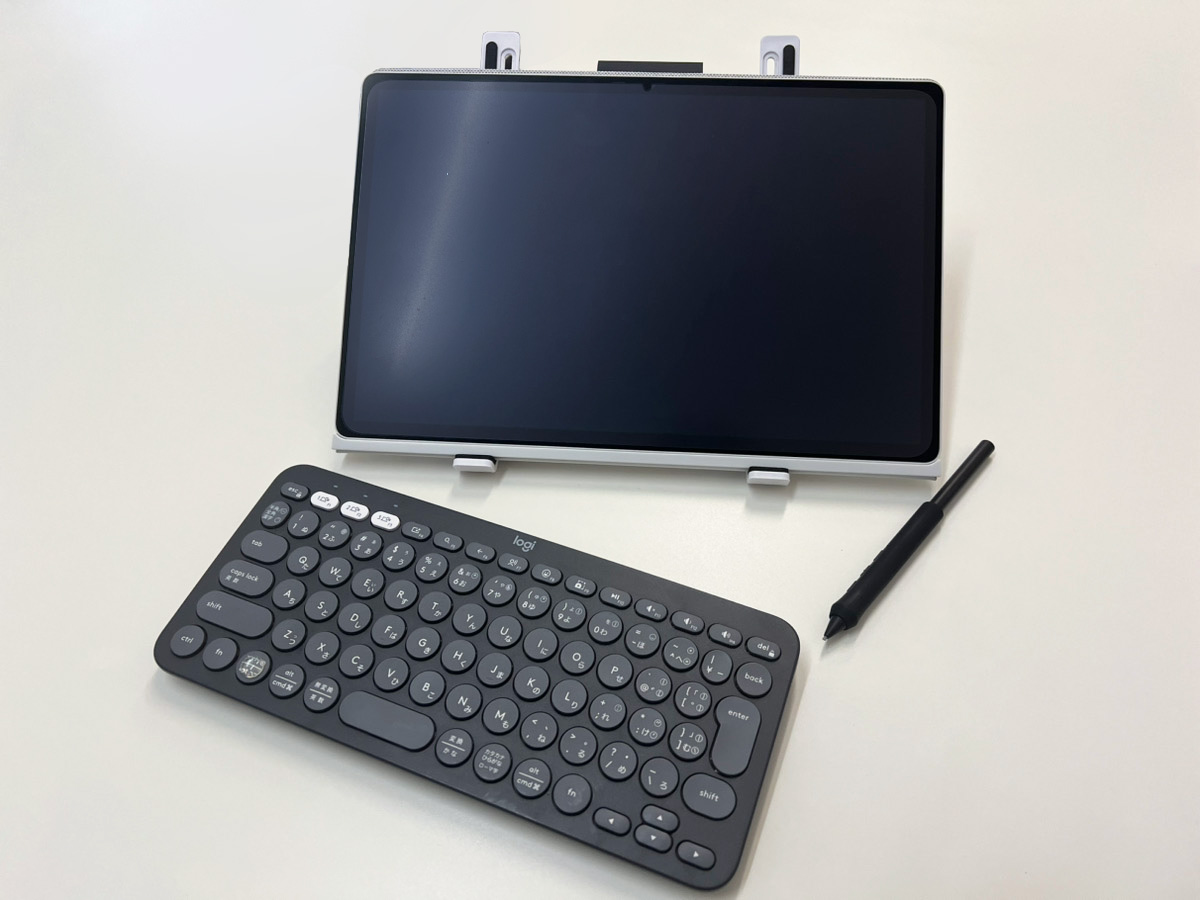
Wacomが手掛ける「描くこと」に特化した14インチタブレット。
〇いいところ:
①ペンの握りやすさ、カスタマイズ性
付属の「Wacom Pro Pen 3」は太めで握りやすく、重量バランスも良好。
購入直後から好みの書き味を試せるよう異なるペン先が同梱されているほか、
公式カスタマイズパーツで好みの太軸に変更して使用中。
②広大な作業領域
16:10の横長大画面。クリスタのパレットを表示してもキャンバスが広く使えて快適。
③画面の反射低減加工
フィルムを貼らない状態でも反射を抑えてくれる加工が施されている。
④Wacom Lab(Instant Pen Display Mode)
PCと接続して液タブモードとしても使用可能。
MovinkPad単体で十分快適なので普段は使いませんが、面白い機能だと感じます。
〇気になるところ・カスタマイズ:
①iPhoneとの連携
AirDropやQuickShareは使えるものの、iPhoneの基本写真保存形式が異なるため、
設定変更の対応が必要なのが少し面倒。
②カメラ非搭載
イラスト制作用として割り切っているため、カメラは無し。
イラスト制作以外のタブレットとして使用したい時に少し不便かも?
③周辺アクセサリー
純正アクセサリーがやや高価。
また、専用ケースでペンの収納や角度調整ができるとさらに良かったと感じる。
④左手デバイス
Bluetoothキーボードを使用。PCと同じショートカットキーを使えるのはストレスがなく快適。
〇リアルな使用感・エピソード:
「発表日から気になりすぎて予約開始日に即予約購入しました!
iPhoneとの画像共有など気になる点はありますが、
さらさらとした描きやすさ・軽めの動作感がとても気に入っています!」
3.S11UltraとMovinkPadProの共通点・ちがい
iPadとAndoroidタブレットの違いは何となく分かるけれど、
AndoroidタブレットのGalaxy Tab S11 UltraとMovinkPad Pro 14の違いって?
もう少し詳しめにまとめてみました。
■ Galaxy Tab S11 Ultra & MovinkPad Pro 14の共通項目
【いいところ】
・16:10の広大な作業領域
横長の大画面により、CLIP STUDIO PAINTなどのパレットを左右に表示させても
キャンバス領域が広く保てて快適。
・Android OSならではのカスタマイズ性と自由度
ファイル管理やシステム設定の自由度が高く、Androidのオープンな操作感が好きな人には
扱いやすい。
【気になるところ】
・大画面ゆえのサイズ感と取り回し
画面が大きい反面、持ち運ぶ際には少し嵩張る・重さを感じる場合がある
(※横置き特化のため、縦持ち操作には不向き)。
・iPadと比較した際の周辺機器・アプリの選択肢
ケースや保護フィルムなどのサードパーティ製アクセサリの豊富さはiPadに劣る。
また、iPad限定のクリエイター向けアプリ(Procreateなど)はAndroidでは使用不可。
・UI・UXのクセの違い
普段iPhoneやMacなどのApple製品を使っていると、Android製品の仕様がつかみづらく、
最初は慣れが必要かも。
■ Galaxy Tab S11 Ultra
【いいところ】
・ペンの選択肢とコストパフォーマンス
高性能なSペンが標準付属しているため、別途ペンを購入しなくてもすぐに描ける。
さらに、Wacomなどの他社EMRペン(Dr. Grip Digital for Wacomなど)も
筆圧感知付きでそのまま使用可能。
・PCライクに作業できる「DeX機能」
最大5つのウィンドウ表示や、最大4つのワークスペース構築が可能。
Type-Cケーブルで外部モニターと接続すれば、マルチスクリーン環境も簡単に作れる。
・初心者にも嬉しい音声アシスタント「Bixby」
「Bixby、〇〇のやり方を教えて」と声をかけるだけで操作方法を案内してくれるため、
Androidタブレットに慣れていない人でも安心。
・カメラ搭載による利便性
前面・背面カメラを備えているため、QRコードの読み取りや顔認証ログインが可能。
(※前面カメラ部分にノッチがあるため、動画視聴時などに少し気になる場面があるかも)
・オールマイティな高い基本スペック
イラスト制作だけでなく、重い3Dゲームや動画視聴など、幅広い用途をストレスなくこなせる。
【気になるところ】
・画面の反射とフィルム選びの難しさ
反射防止ディスプレイではあるものの、MovinkPad Proほど完全には抑えられず反射する。
ペーパーライクフィルムを貼ると、光の屈折でチリチリ感(ギラつき)が出て
画質が落ちるのが懸念点。
(※フィルムなしでエラストマー芯対応ペンを使うなどの工夫で解決可能)
・Wacomペンの互換性制限
プロペンシリーズなどすべてのWacomペンが使えるわけではないため、
購入前に対応ペンを調べる必要がある。
・筆圧レベルの違い
筆圧レベルは4096段階(MovinkPad Proは8192段階)。普段から4096段階を使っている人や
一般的なイラスト制作では十分だが、8192段階の繊細なタッチに慣れている人は物足りなさを
感じる可能性あり。
■ Wacom MovinkPad Pro 14
【いいところ】
・圧倒的な画面の反射低減(アンチグレア)
フィルムを貼らなくても光の映り込みをしっかりカット。
公式推奨のフィルムなしの場合、ペーパーライクフィルムによるチリチリ感や画質低下なしで、
クリアな画面のまま描ける。
・プロ仕様の本格なお絵かき性能(筆圧8192段階)
筆圧レベル8192段階に対応し、Wacomならではの繊細で自然な描き心地を実現。
付属のPro Pen 3はグリップのカスタマイズや替え芯の選択肢も豊富。
・ノッチのないすっきりとした大画面
カメラを非搭載にしているため画面にノッチ(切り欠き)がなく、
14インチの作業領域を隅々まで広々と使える。
・PCの液タブ化機能(Instant Pen Display Mode)
PCとケーブル接続することで液晶ペンタブレットとしても動作するため、
単体利用だけでなくメインPCの制作環境にも組み込める。
【気になるところ】
・カメラ非搭載
前面・背面ともにカメラがないため、QRコードの読み取りや顔認証、資料写真の
直接撮影などは不可。
・汎用マルチタスク機能の少なさ
GalaxyのDeXモードのような、
高度なPC風画面(多数のウィンドウ展開やワークスペース切り替え)には
対応しておらず、マルチウィンドウの自由度は控えめ。
・ペンの流用制限
Galaxy用のSペンなど、一部の他社EMRペンはそのまま使えない場合があるため、
基本的にWacom専用ペン環境となる。
3.比較実験
① CLIP STUDIO PAINTのLT変換 処理速度検証
イラスト制作で気になるのが、やっぱり処理性能の差…!
今回は3台のタブレットを使い、同時にCLIP STUDIO PAINTで「3D背景素材のLT変換」にかかる速度を比較してみました。
結果は……
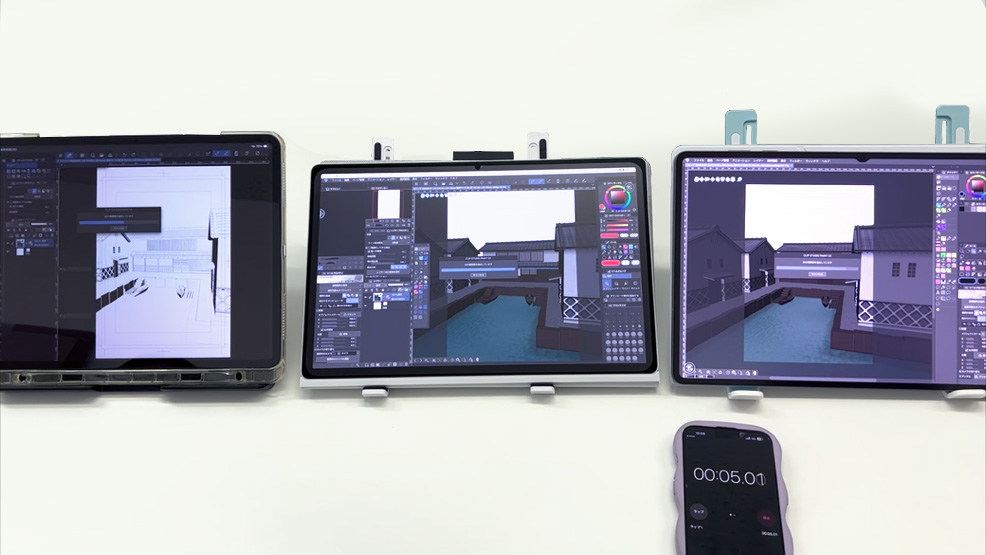
_人人人人人人人人人人人人人人人人人人_
 iPad Pro: 約6.6秒

 Galaxy Tab S11 Ultra: 約9.4秒

 Wacom MovinkPad Pro 14: 約9.4秒
 ̄Y^Y^Y^Y^Y^Y^Y^Y^Y^Y^Y^Y^Y^Y^Y^Y^Y^Y^ ̄
Apple M2チップを搭載したiPad Proが頭一つ抜けて速い結果に!
Galaxy Tab S11 UltraとWacom MovinkPad Pro 14の2台については、
処理速度に大きな差は見られませんでした。
また、どのタブレットでも3Dアングル(カメラ)をグリグリと動かした際の
カクつきや遅延、気になる発熱なども一切ナシ。
3D素材を使った制作作業は、どの端末を選んでも快適にこなせそうです!
※検証条件: A4サイズ・600dpiのキャンバスに3D背景のみを配置し、
LT変換完了までの時間を2回計測した平均値。
※使用素材: CLIP STUDIO ASSETS(コンテンツID:1725362)
②分割ウィンドウの最小サイズ
地味にあると便利な、資料表示につかえる分割ウィンドウ機能。
3機種それぞれ、最小表示の横幅が全体のどれくらいになるのか比較してみました。
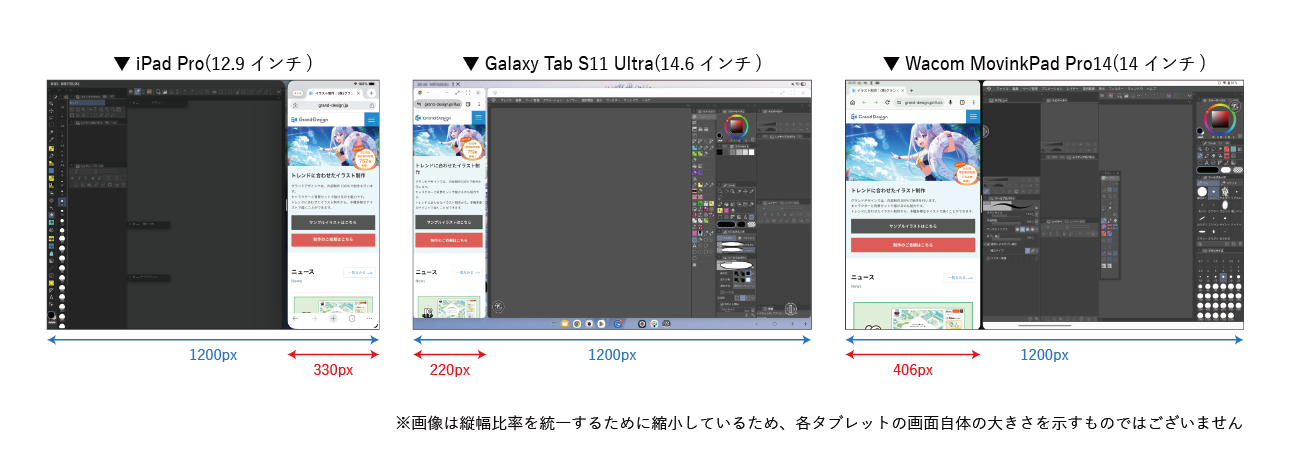
- iPad Pro: 約27.5%
- Galaxy Tab S11 Ultra: 約18.3%
- Wacom MovinkPad Pro 14: 約33.8%
MovinkPadは他2つに比べて少し大きいようです。
clipstudioのパレット配置によっては調整が必要そうですね。
4.まとめ:あなたにオススメの端末は?
●Apple環境でシームレスに作業したい人・固め/ツルツルの書き味が好きな人 ➔ iPad Pro
AirDropでのデータ移行や、Procreateアプリを使いたい人におすすめ。
●大画面で作業したい・PCライクに使いたい・ペンタブ感覚の書き心地にカスタマイズしたい人 ➔ Galaxy Tab S11 Ultra
14.6インチの大画面とDeX機能を活かして、マルチウィンドウで効率よく作業したい人におすすめ。
●値上げ前に、フィルムなしでもさらさら描けるWacom特化機を手に入れたい人 ➔ MovinkPad Pro 14
サラサラと描きやすい質感と反射を抑えた大画面で、イラスト制作専用にしたい人におすすめ。
少しでもイラスト制作タブレット購入の参考になれば幸いです!